Чтобы добавить текст на фото, откройте изображение в редакторе AeroPic, выберите «Текст» и нажмите на место для подписи. Введите пояснение, задайте цвет и размер, затем скачайте картинку. Для понятного результата начните с короткой фразы и свободного участка кадра.
Выберите место, где надпись не закроет главное
На фотографии оставьте лицо, товар или важную деталь открытыми. Для подписи подойдёт участок стены, неба, стола или другого спокойного фона. Если свободного места мало, сократите текст вместо того, чтобы накладывать несколько строк на объект.
На скриншоте разместите пояснение рядом с кнопкой или полем. Например, подпись «Откройте настройки» можно поставить сбоку от меню. Слова внутри самой кнопки должны остаться видны: читателю нужно сопоставить вашу инструкцию со своим экраном.
Не пытайтесь уместить в картинку весь порядок действий. Одной подписью объясните одно действие. Подробности, которые не привязаны к определённому месту на изображении, удобнее написать в сообщении рядом со скриншотом.
Добавьте текст и настройте его размер
- Откройте фото кнопкой «Выбрать на устройстве» или перетащите файл в зону загрузки. Скриншот можно вставить через Ctrl+V на компьютере.
- Выберите инструмент «Текст» и нажмите на изображение там, где должна начинаться надпись.
- Введите фразу и нажмите «Готово». На компьютере Shift+Enter переносит строку, а Enter завершает ввод.
- Выберите цвет из палитры или задайте свой в поле «Цвет текста». В поле «Размер, px» задайте размер от 1 до 512 пикселей изображения. Это размер текста в файле, а не на экране браузера.
- Нажмите «Выбрать» и перетащите готовую надпись на нужное место.
У выделенной надписи угловые ручки меняют размер текста вместе с блоком. Боковые ручки сужают или расширяют рамку: строки переносятся, а размер букв сохраняется. Значение в поле «Размер, px» меняет подпись сразу при вводе; кнопки минус и плюс рядом с ним позволяют уменьшать и увеличивать текст по шагам.
В списке «Шрифт» доступны Inter, «Без засечек», «С засечками» и «Моноширинный». Сравните варианты на своей подписи: вид системных шрифтов зависит от устройства. В поле «Выравнивание» можно выбрать левый край, центр или правый край многострочной надписи.
В списке «Начертание» выберите «Обычное», «Полужирное» или «Жирное». Для наклонных букв в списке «Наклон» выберите «Курсив». Сравните варианты на изображении: жирность помогает выделить короткий заголовок, но не заменяет удачный цвет и размер.
Длинные строки переносятся. Если надпись не входит в фото, редактор при необходимости уменьшает её и сдвигает внутрь кадра. Проверьте итоговый размер: автоматическое вписывание не заменяет проверку читаемости.
Проверьте цвет и переносы строк
Сравните надпись с фоном под ней. Белый текст на светлой стене и чёрный на тёмной одежде будет труднее прочитать. В поле «Обводка» можно оставить контрастную, выбрать тёмную или светлую либо убрать её.
На пёстром фоне выберите светлый или тёмный вариант в списке «Подложка». Для другого оттенка выберите «Свой цвет» и задайте его в поле «Цвет подложки». Она закроет участок под надписью, поэтому проверьте, не спряталась ли за ней нужная деталь. На спокойном фоне можно оставить «Без подложки».
В поле «Скругление, px» задайте радиус углов: 0 оставит прямые края. Поле «Доп. отступ, px» добавляет пространство вокруг букв. Обе настройки принимают значения от 0 до 100 пикселей изображения; фактическое скругление ограничено размером подложки.
Если длинная строка закрывает полкадра, разделите её по смыслу. Например, «Нажмите сюда, чтобы открыть настройки» можно сократить до «Откройте настройки» и перенести второе слово на новую строку. Оставьте между подписью и краем картинки небольшой запас.
После ввода посмотрите на изображение целиком. Надпись должна читаться без приближения и при этом не перетягивать внимание с детали, которую вы объясняете.
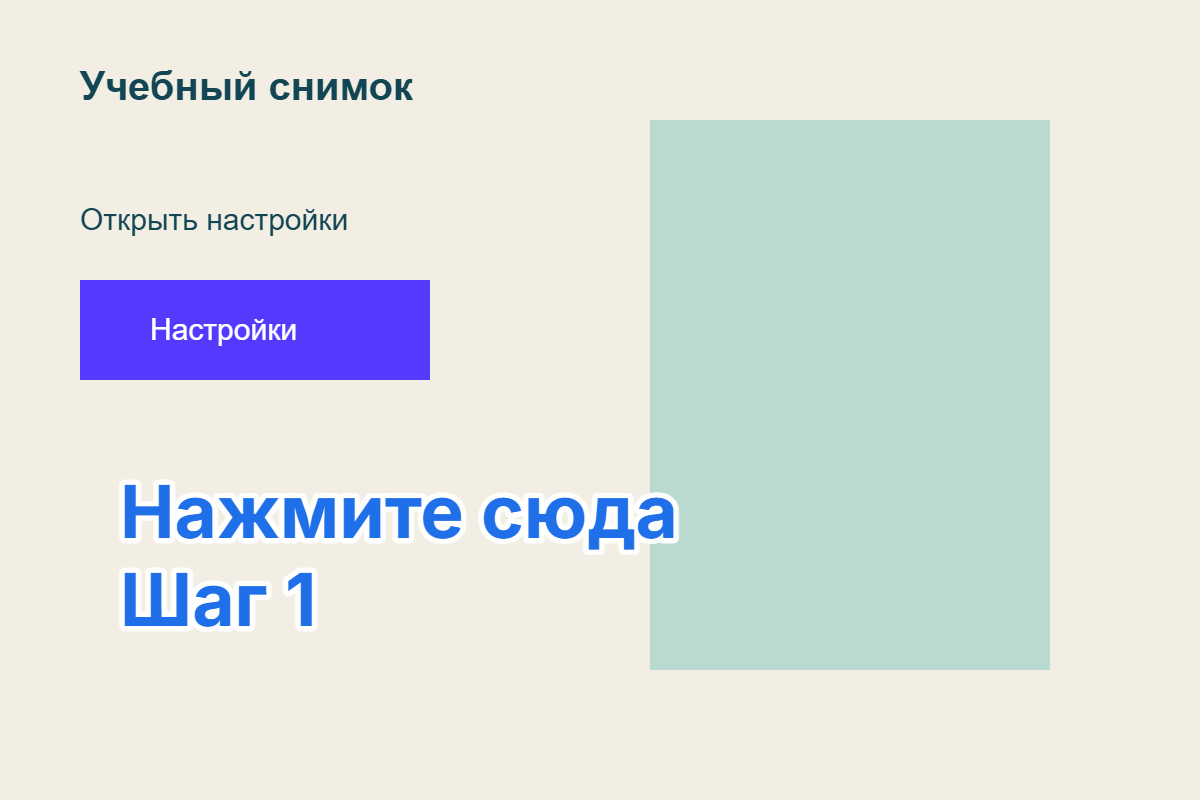
Учебный пример: синяя надпись с контрастной обводкой.
Измените подпись и сохраните результат
Для правки выберите «Текст» и нажмите на существующую надпись. Исправьте слова или оформление и нажмите «Готово». Если передумали, «Отмена ввода» или Escape на компьютере вернут надпись к виду до начала редактирования. Чтобы убрать её целиком, выделите надпись и нажмите «Удалить»; последнее действие можно вернуть назад кнопкой «Отменить».
В поле «Формат» выберите PNG или JPG и нажмите «Скачать». Откройте скачанный файл: проверьте, что строки целиком вошли в кадр и текст читается в том размере, в котором вы собираетесь его отправлять. Если файл слишком большой для передачи, отдельно посмотрите инструкцию по сжатию скриншотов.
Для работы редактор уменьшает фото больше 16 мегапикселей. Если вам важно разрешение готовой картинки, сравните её размеры в пикселях с исходником перед отправкой или печатью.