Чтобы нарисовать стрелку на фото или скриншоте, откройте изображение в редакторе AeroPic, выберите «Стрелка» и проведите от начала линии к месту, на которое хотите указать. Цвет и толщину можно поменять, а готовую стрелку — передвинуть или удлинить.
Направьте остриё на конкретную деталь
Предположим, вы объясняете, где открыть настройки программы. Начните стрелку на свободном участке скриншота и ведите её к нужной кнопке. Остановите остриё у края кнопки так, чтобы оно не закрывало название.
Если рядом несколько похожих значков, не заканчивайте стрелку между ними. Читателю придётся угадывать, какой из них вы выбрали. Приблизьте остриё к нужному значку и добавьте короткую подпись, например «Настройки».
На фотографии придерживайтесь того же правила. Стрелка должна указывать на деталь: царапину на корпусе, крепление или часть изделия. Если нужно показать предмет целиком, его границы удобнее обозначить рамкой.
Нарисуйте и поправьте стрелку
- Откройте изображение кнопкой «Выбрать на устройстве». На компьютере скриншот можно вставить через Ctrl+V.
- Выберите «Стрелка», задайте цвет и толщину линии.
- Нажмите в точке начала, проведите к нужной детали и отпустите указатель.
- Чтобы перенести готовую стрелку целиком, схватите её за линию и перетащите. Для этого можно выбрать инструмент «Выбрать».
- У выделенной стрелки потяните за кружок на одном из концов. Так вы измените длину и направление, не рисуя её заново.
На компьютере при рисовании можно удерживать Shift: линия пойдёт по горизонтали, вертикали или под углом 45 градусов. Это удобно для ровной отметки вдоль края окна.
Если стрелка получилась неудачной, нажмите «Отменить». Для удаления одной стрелки выделите её и нажмите «Удалить». Кнопка «Очистить» убирает все пометки на текущем фото, поэтому для одной ошибки выбирайте удаление отдельного объекта.
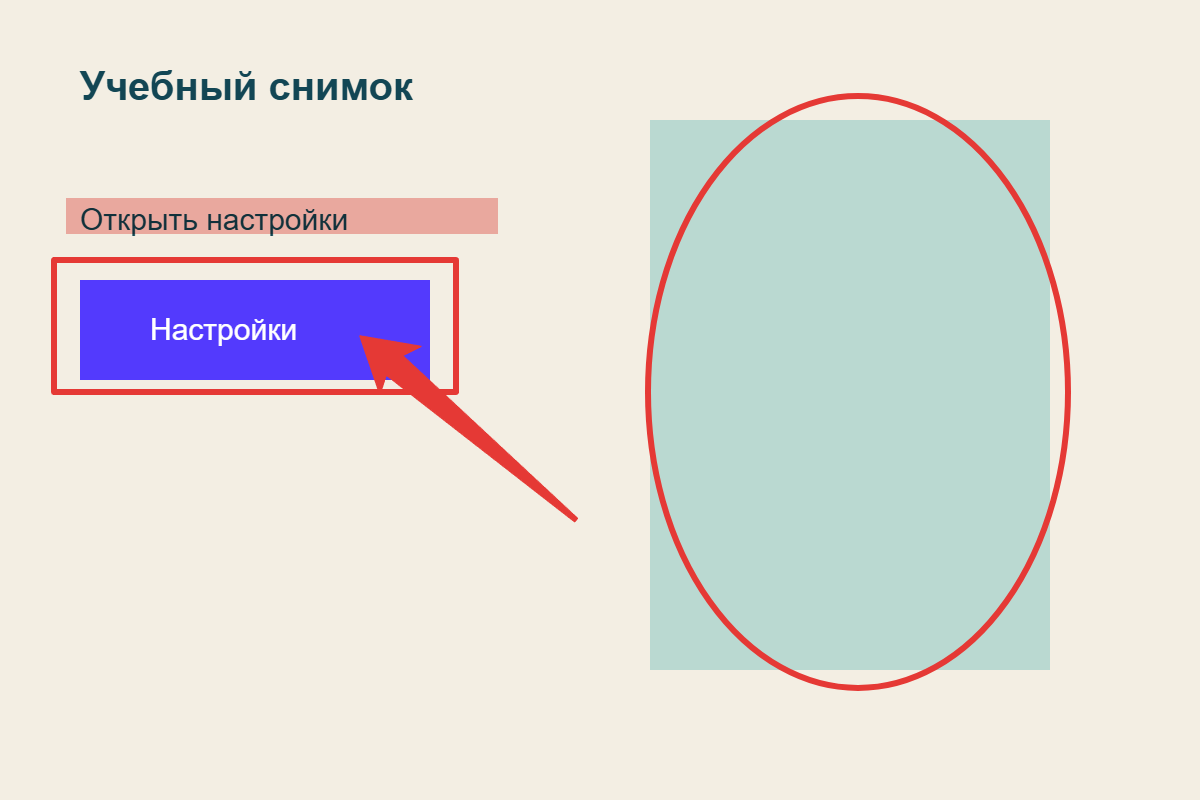
Учебный пример: стрелка указывает на кнопку «Настройки». На том же снимке показаны рамка, овал и маркер.
Выберите толщину и не перегружайте скриншот
Начните со средней толщины и посмотрите, видна ли линия на фоне. На плотном интерфейсе слишком толстая стрелка может закрыть текст, а тонкая — потеряться среди границ и разделителей. Выберите цвет, который отличается от элементов под линией.
Когда объясняете одно действие, оставьте одну стрелку. Если на скриншоте несколько действий, добавьте рядом с нужными местами отметки инструментом «Номер»: они помогут задать порядок. Подпись через «Текст» объяснит, что сделать в каждой точке.
Не проводите длинную стрелку через всё окно, если её можно начать ближе к цели. Пересекающиеся линии затрудняют чтение. Для длинной инструкции лучше подготовить несколько кадров, в каждом из которых видно нужное действие.
Скачайте и проверьте готовую картинку
Выберите PNG или JPG в поле «Формат» и нажмите «Скачать». Откройте файл и проверьте, видно ли остриё стрелки, не закрывает ли линия подписи и однозначно ли понятно, куда вы указали.
Если вокруг нужного места много пустого пространства, можно сначала обрезать скриншот. При этом оставьте название раздела или соседний элемент, по которому читатель узнает экран. Для отдельной работы с кадром есть инструмент «Обрезать фото».
Фото больше 16 мегапикселей редактор уменьшает для работы. Проверяйте итоговую картинку после скачивания, особенно если на ней есть мелкие детали или текст интерфейса.