Чтобы обвести объект на фото, откройте изображение в редакторе AeroPic и выберите «Рамка» или «Овал». Задайте цвет и толщину, затем проведите вокруг нужной области. Для выделения строки на скриншоте можно использовать «Маркер».
Выберите пометку под форму объекта
Рамка подходит для прямоугольных элементов: кнопки, поля ввода, строки таблицы, объявления. Проведите её чуть дальше границ объекта. Так контур останется заметным и не перекроет буквы внутри.
Овал удобен для отметки небольшой детали, которую не нужно обводить по точному контуру: крепления, значка, участка изделия. Он охватывает выбранную область целиком. Если деталь вытянутая, овал можно сделать широким или узким.
Маркером выделяют строку или несколько слов, на которые нужно обратить внимание. Ведите его вдоль текста и проверьте, не мешает ли цвет читать буквы. Для короткого фрагмента начните с тонкого или среднего варианта.
Эти инструменты добавляют пометки поверх изображения. Они не вырезают предмет и не строят автоматический контур по его границе. Если вы хотите отделить объект от окружающего фона, это другая задача.
Обведите кнопку или деталь
- Откройте фото или скриншот кнопкой «Выбрать на устройстве». На компьютере можно вставить снимок из буфера через Ctrl+V.
- Выберите «Рамка» или «Овал».
- Задайте один из шести цветов и толщину линии.
- Нажмите у одного края области, протяните к противоположному и отпустите указатель.
- Выберите готовую пометку. Перетащите её за контур, чтобы подвинуть, или потяните за кружки по углам, чтобы изменить размер.
Например, если вы обводите кнопку «Настройки», оставьте внутри рамки всю кнопку вместе с названием. Не захватывайте соседнюю кнопку с другим действием. Иначе читатель может понять отметку как выделение целой группы.
Неудачное действие можно убрать кнопкой «Отменить». Если на фото несколько пометок, выделите ненужную и нажмите «Удалить», чтобы сохранить остальные.
Выделите строку маркером
Выберите «Маркер», затем цвет и толщину. Нажмите в начале нужного фрагмента и проведите вдоль строки. Если получилась слишком широкая полоса, отмените действие и выберите более тонкий вариант.
Маркер подходит для привлечения внимания, но не для скрытия информации. Под ним можно прочитать исходный текст. Не используйте его, чтобы закрыть номер телефона, адрес или другие данные перед отправкой скриншота.
Для извилистой линии или отметки от руки в редакторе есть «Карандаш». Им можно очертить участок произвольной формы. Аккуратность такого контура зависит от того, как вы проведёте линию; автоматического прилипания к границам предмета нет.
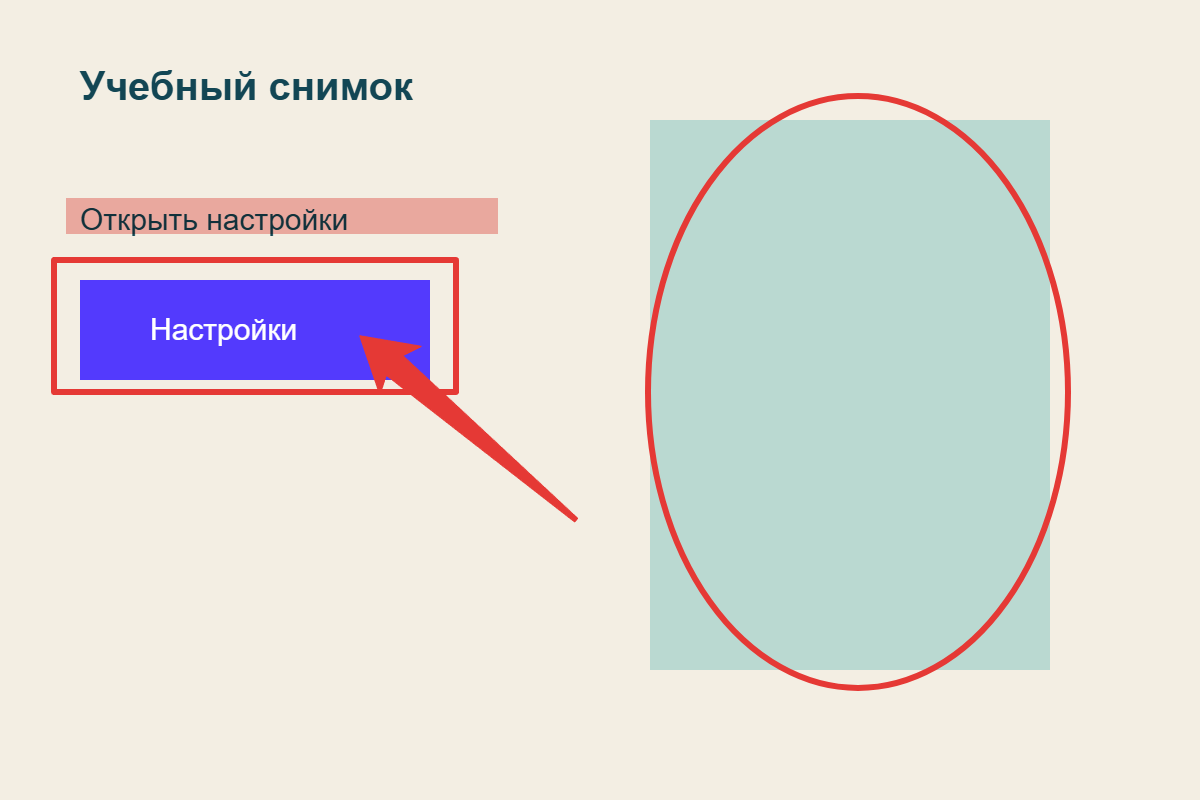
Учебный пример: рамка вокруг кнопки, овал вокруг области и маркер по строке. Это тот же снимок со стрелкой, который использован в примере редактора.
Проверьте выделение после сохранения
Посмотрите на изображение целиком. Цвет пометки должен отличаться от фона, а линия — оставлять видимым объект. Если вы отметили несколько областей одинаковыми рамками, добавьте короткие подписи, чтобы объяснить разницу между ними.
Выберите PNG или JPG и нажмите «Скачать». Откройте готовый файл: проверьте текст внутри рамки, края овала и строку под маркером. Если дальше планируете уменьшать файл, повторите эту проверку после обработки. О работе с размером файла читайте в инструкции по сжатию скриншота.
Редактор уменьшает фото больше 16 мегапикселей. Для снимков с мелкими деталями проверяйте не только пометку, но и то, достаточно ли хорошо виден сам отмеченный участок.