Чтобы размыть лицо на фото, откройте снимок в редакторе AeroPic и выберите «Размыть». Можно выделить лицо прямоугольником или овалом либо закрасить нужные участки кистью. Редактор уменьшит детализацию внутри выбранной области. Такой эффект сам по себе не гарантирует, что человека нельзя будет узнать.
Выберите участок с небольшим запасом
Захватите область выше лба и ниже подбородка. Если обработать только глаза, нос и рот, на фотографии останутся другие узнаваемые черты. Посмотрите также на причёску, одежду и окружение: человек может быть узнаваем по ним даже после размытия лица.
На групповом снимке обработайте каждое нужное лицо отдельно. Большая общая область может закрыть соседнего человека или важную часть кадра. Если человека можно целиком убрать из кадра, рассмотрите обрезку изображения. В этой инструкции работа с рамкой показана на скриншоте; тот же инструмент доступен для фотографии.
Выделите лицо прямоугольником или овалом
Прямоугольником удобно захватить участок целиком. Овал позволяет оставить больше фона вокруг лица. Редактор не ищет лица автоматически: форму, её положение и размер вы задаёте сами.
- Откройте редактор и нажмите «Выбрать на устройстве» либо перетащите файл в зону загрузки.
- Выберите «Размыть», затем «Прямоугольник» или «Овал».
- Нажмите у одного угла нужной области и, удерживая кнопку мыши, проведите к противоположному углу. Для овала вы задаёте границы охватывающей его рамки.
- Выберите «Слабая», «Средняя» или «Сильная» в группе «Сила размытия» и оцените результат.
- Для исправления нажмите «Выбрать», выделите область и потяните за угловую ручку. Перетащите её за середину, если нужно изменить положение.
Проверьте края овала: лоб и подбородок должны попасть внутрь самой области обработки, а не только её рамки.
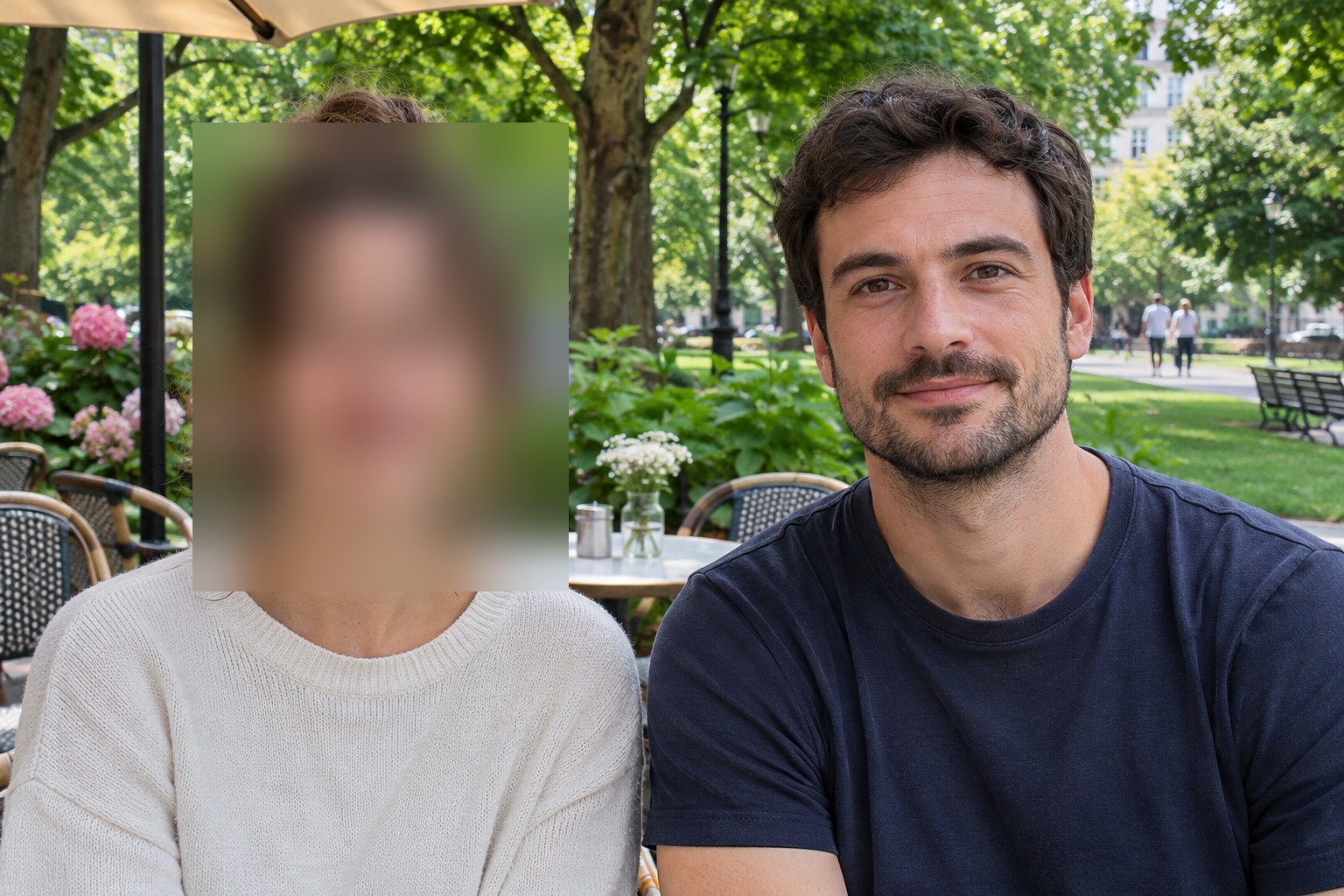
Учебный пример на изображении, созданном ИИ. Лицо слева обработано прямоугольной областью, второе лицо не обработано.
Закрасьте нужные участки кистью
В инструменте «Размыть» выберите «Кисть». Задайте диаметр в поле «Размер кисти, px» или ползунком «Диаметр кисти». Допустимый диапазон — от 2 до 1024 пикселей изображения. Размер определяет ширину следа; «Сила размытия» отдельно определяет выраженность эффекта.
Нажмите на фотографию и проведите кистью по нужному участку, удерживая кнопку мыши. Каждое новое проведение создаёт отдельный мазок. Широкой кистью удобнее захватить большую область, узкой — пройти рядом с её границей. Проверьте, не оставили ли вы промежутки между мазками.
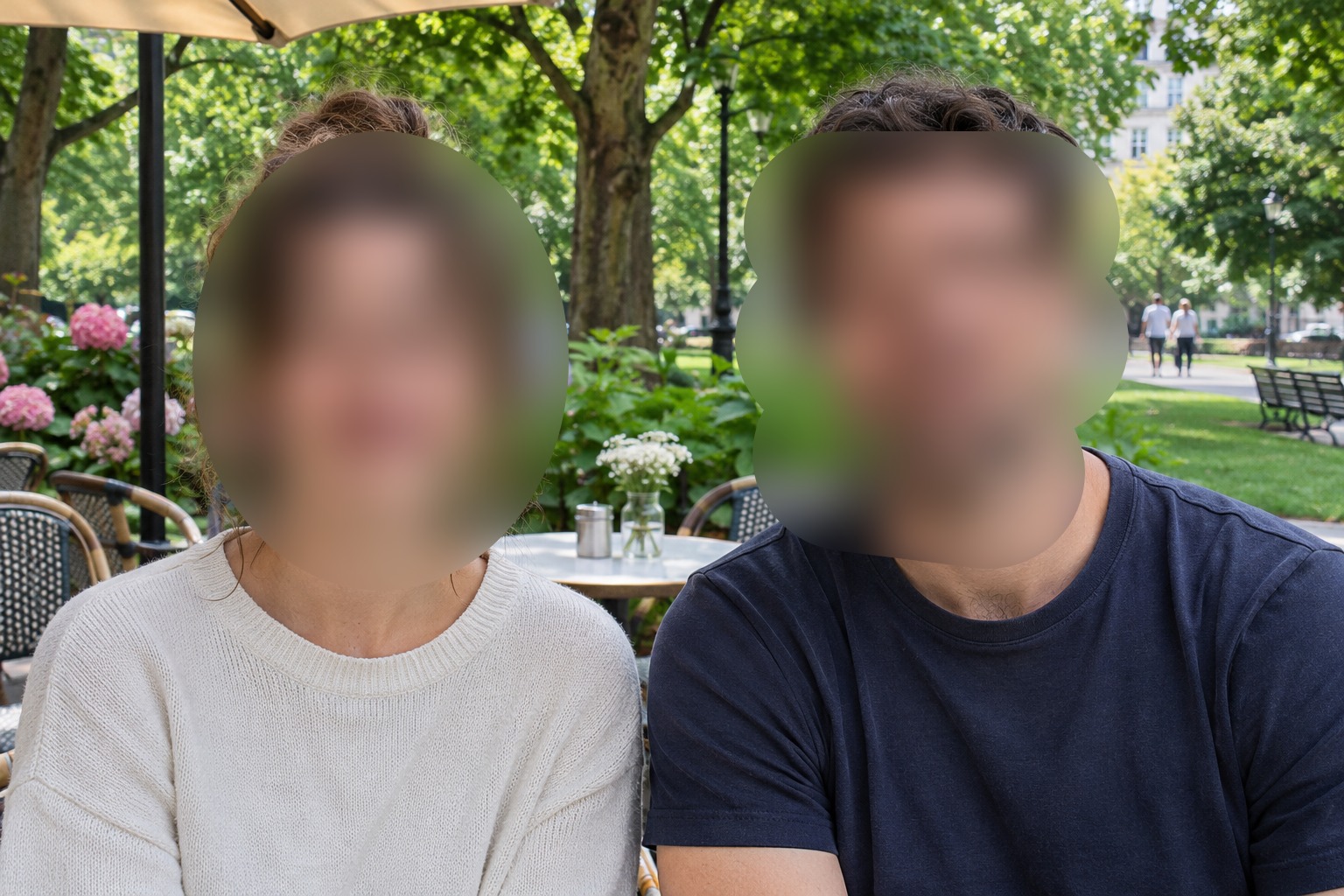
Учебный пример на изображении, созданном ИИ. Слева использован овал, справа — мазки кисти.
Исправьте обработку и сохраните результат
Для перемещения готового мазка включите «Выбрать» и перетащите его. У кисти нет угловых ручек: поле размера меняет толщину всего выбранного мазка. Для него также можно изменить силу эффекта или нажать «Удалить». Кнопка «Отменить» возвращает последнее действие.
Кнопки «Прямоугольник», «Овал» и «Кисть» выбирают форму для нового добавления. Уже созданная область от переключения не превращается в другую форму. После перемещения проверьте и новое место, и участок, который она закрывала раньше.
Если нужна подпись к снимку, добавьте её инструментом «Текст». Настройки разобраны в инструкции по надписям на фото.
В поле «Формат» выберите PNG или JPG и нажмите «Скачать». Откройте готовую картинку вне редактора и приблизьте обработанные лица. Проверьте края областей, промежутки между мазками и людей на заднем плане. Оценивайте именно тот файл, который собираетесь отправить или опубликовать.
Редактор уменьшает снимки больше 16 мегапикселей. Если разрешение важно для печати или дальнейшей обработки, сравните размеры исходного и готового файла в пикселях.