Чтобы добавить смайлик на фото, откройте изображение в редакторе AeroPic, выберите «Стикер», нажмите на значок в появившейся панели и затем на нужное место фотографии. Готовый смайлик можно передвинуть и изменить в размере. В редакторе доступны встроенные эмодзи; загрузки собственных стикеров или логотипов в этом инструменте нет.
Выберите значок под задачу
Для поздравления подойдут сердечко или конфетти, для короткой реакции — улыбающееся или удивлённое лицо. Поставьте смайлик на свободный участок, чтобы он дополнял снимок и не закрывал важную деталь.
На скриншоте можно использовать галочку, предупреждение или указывающую руку. Если нужно показать точную кнопку, удобнее нарисовать стрелку: её остриё можно подвести к нужной границе. Эмодзи хорошо передаёт реакцию, но иногда занимает больше места, чем короткая пометка.
Сначала выберите один значок и посмотрите на снимок целиком. Несколько крупных смайликов могут закрыть объект, ради которого вы отправляете фото. Если значок трудно заметить на пёстром фоне, попробуйте другое место или размер.
Поставьте смайлик на фотографию
- Откройте редактор и загрузите снимок кнопкой «Выбрать на устройстве» или перетащите файл в зону загрузки.
- Выберите инструмент «Стикер». Над фотографией появится панель встроенных значков.
- Нажмите на нужный смайлик в панели, затем на место его размещения на фото.
- Для перемещения нажмите «Выбрать» и перетащите значок за середину.
- Чтобы изменить размер, выделите смайлик и потяните за круглую ручку в его углу. Передвиньте его ещё раз, если после увеличения он перекрыл нужную часть снимка.
Для начального размера используйте группу «Размер стикера»: «Маленький», «Средний» или «Большой». Если смайлик уже выделен, эти кнопки меняют его размер. Для более точной подгонки используйте ручку на самой фотографии.
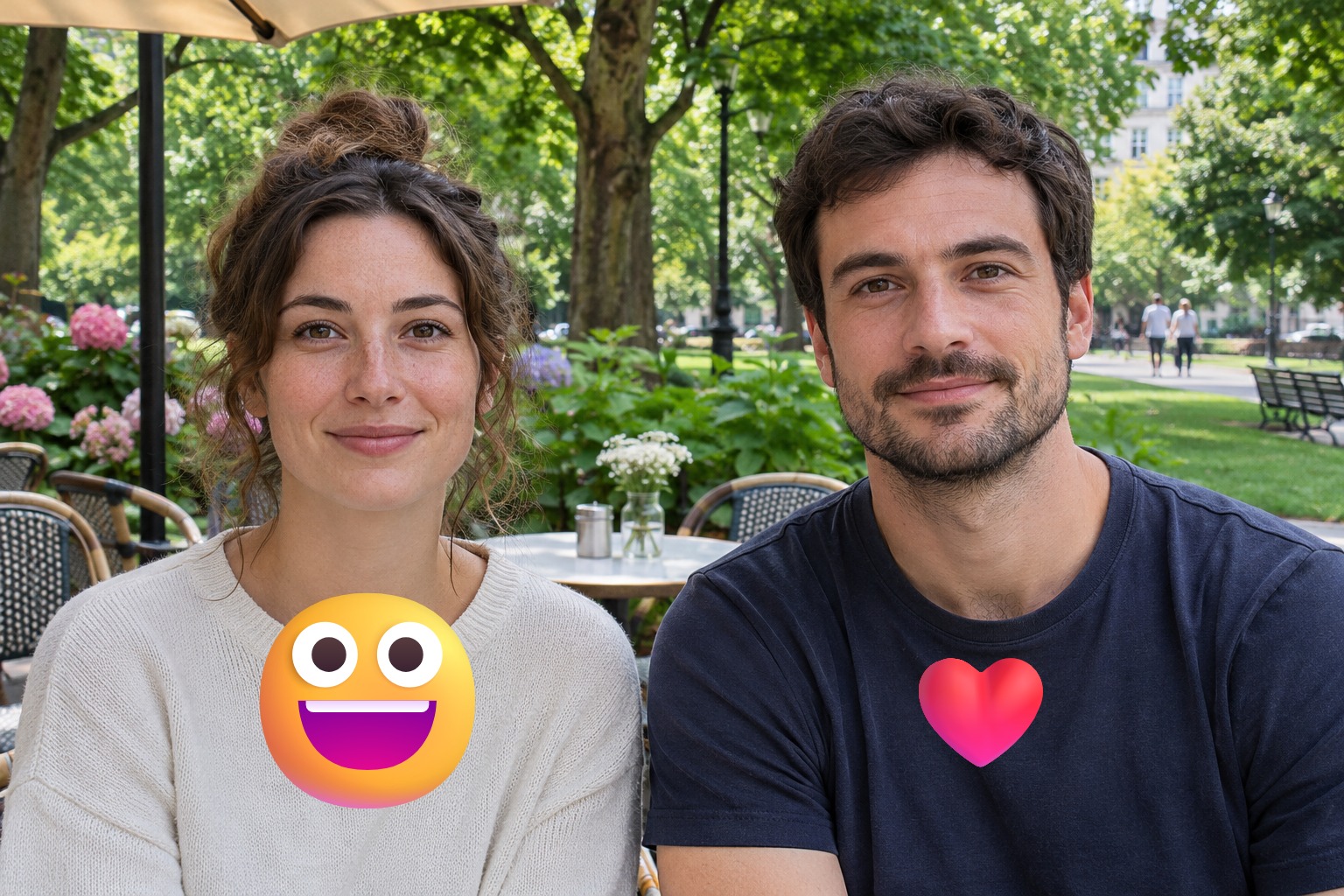
Учебный пример на изображении, созданном ИИ. Два смайлика размещены на одежде, лица остаются открытыми.
Добавьте другие значки или замените неудачный
Снова выберите «Стикер», нажмите на другой эмодзи в панели и поставьте его на свободное место. Выбор в панели задаёт значок для следующего добавления: уже размещённый смайлик от этого не изменится.
Для замены выделите прежний значок, нажмите «Удалить» и добавьте новый. Если вы случайно поставили лишний стикер, верните действие кнопкой «Отменить». Переключение на «Выбрать» поможет передвигать готовые элементы, не добавляя новые.
Когда нужно пояснить смысл реакции, добавьте рядом несколько слов. Например, к сердечку — короткое поздравление, к галочке — подпись «Готово». В инструкции по надписям на фото показано, как подобрать размер и цвет текста. Оставьте между подписью и значком свободное место.
Проверьте изображение после скачивания
В поле «Формат» выберите PNG или JPG и нажмите «Скачать». Откройте готовый файл и проверьте размер, положение и внешний вид смайликов. В скачанной картинке значки становятся частью изображения, поэтому получатель увидит сохранённый результат.
Эмодзи в редакторе рисуются системным шрифтом. Их внешний вид во время работы может отличаться на разных устройствах: например, выражением лица или оттенками. Ориентируйтесь на предпросмотр своего браузера и затем на экспортированный файл.
Если картинка не проходит ограничение по весу, сначала сохраните вариант со всеми стикерами, а затем уменьшите размер файла. Выбрать способ поможет инструкция по сжатию фотографий для соцсетей. После сжатия проверьте, что мелкие детали значков сохранились.
Снимки больше 16 мегапикселей редактор уменьшает для работы. Если вы готовите большое изображение для печати, сравните его размеры в пикселях до и после редактирования.